

Anknüpfend an den Artikel „Bilder unter Linux effizient per Kommandozeile skalieren“ möchte ich diesmal zeigen, wie man mehrere Bilder auf einmal zur Weiterverarbeitung umbenennen kann.
Solche Aufgaben können notwendig werden, wenn die Dateien aus unterschiedlichen Quellen stammen – so wie im folgenden Beispiel: Ich hatte vier verschiedene Zuarbeiten mit jeweils eigenen Benennungsregeln erhalten. Um die insgesamt 95 Dateien einheitlich in eine bestehende Webseite einzubinden, mussten sie alle nach einem gemeinsamen Schema umbenannt werden.
Umsetzung
Auf einem Ubuntu-System erfolgt die Mehrfachumbenennung ganz einfach: Zunächst wird das Verzeichnis geöffnet, in dem sich alle zu verarbeitenden Bilder befinden.
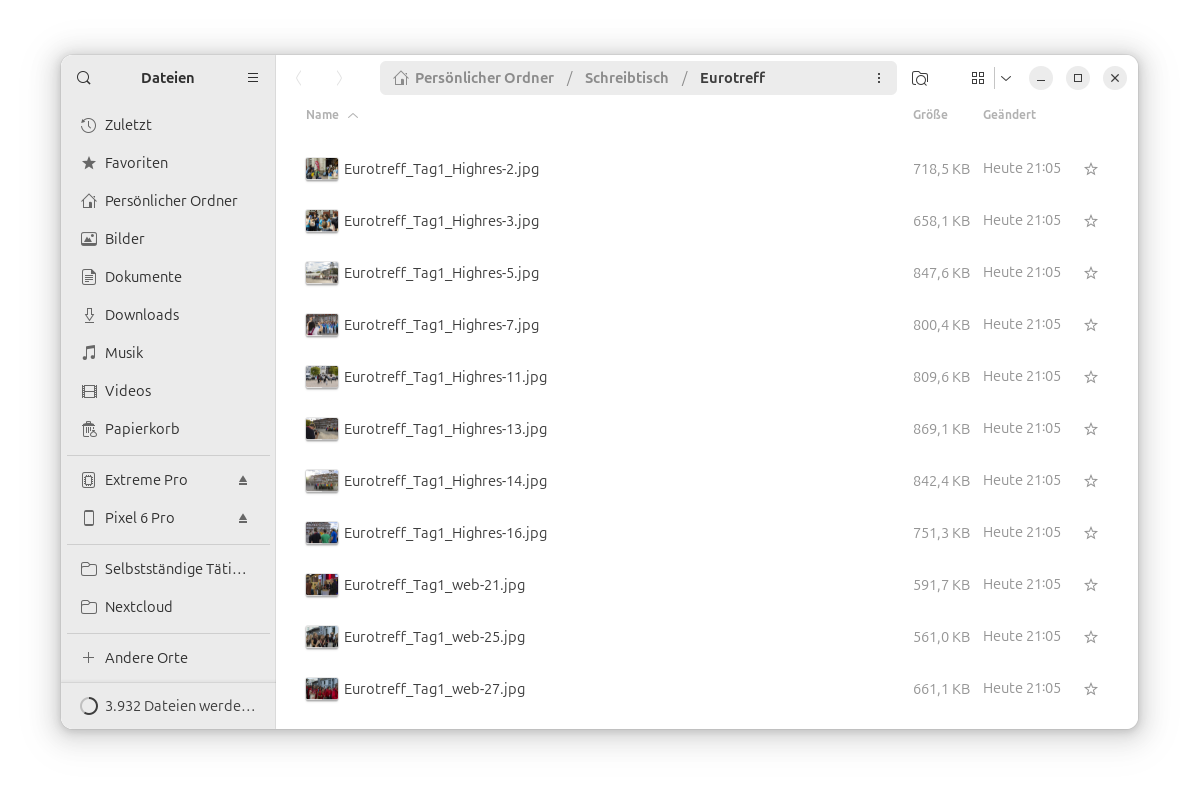
Im Dateimanager „Dateien“ (früher „Nautilus“) werden mit Strg + A alle Dateien markiert.
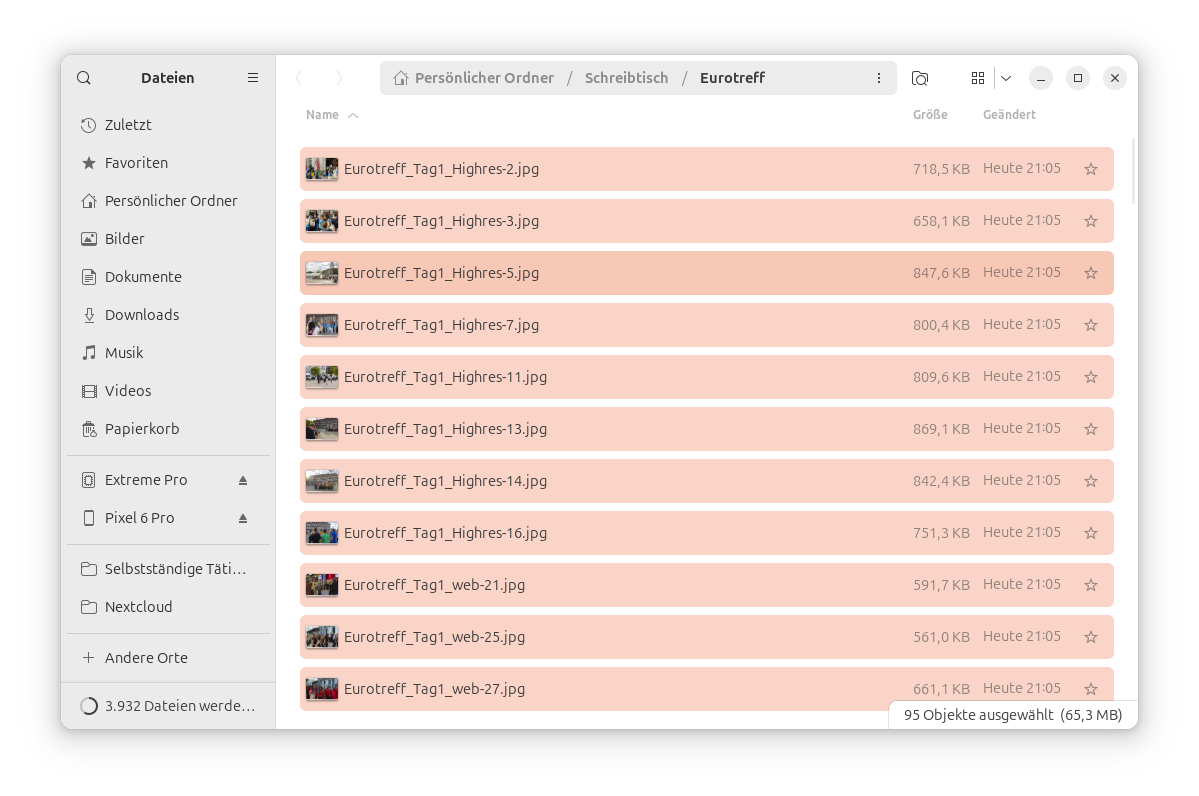
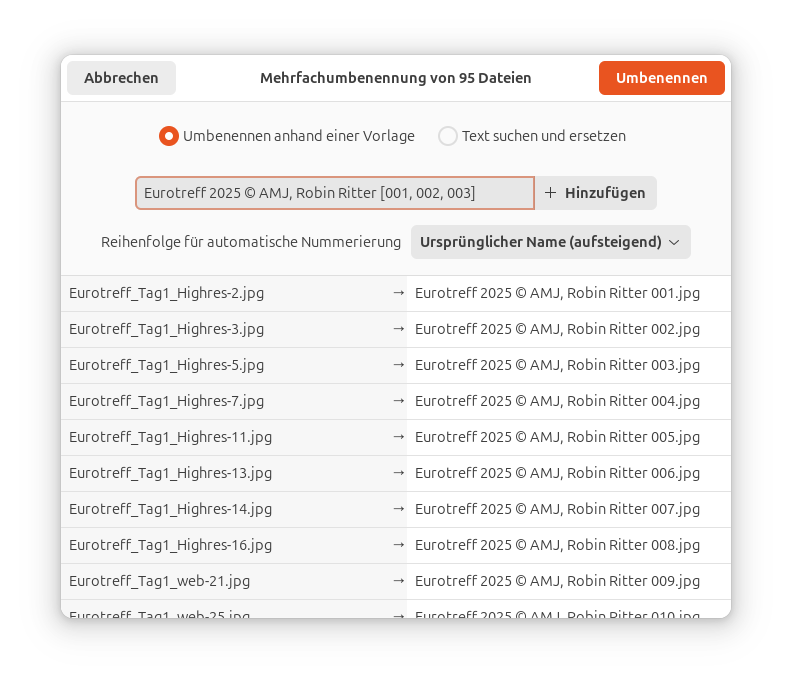
Mit einem Rechtsklick lässt sich nun die Option „Umbenennen“ auswählen. Hier wird „[Ursprünglicher Dateiname]“ durch den endgültigen Dateinamen ersetzt und über „+ Hinzufügen“ der neue Suffix ausgewählt.

In diesem Fall habe ich mich für „001, 002, 003, 004“ entschieden.

Der Vorgang wird durch Klicken auf „Umbenennen“ abgeschlossen.

Fazit
Die Mehrfachumbenennung unter GNOME ist ein einfaches, aber äußerst praktisches Werkzeug – besonders in Kombination mit einer automatischen Skalierung, wie im zuvor genannten Artikel beschrieben. So lässt sich die Verarbeitung großer Bildmengen deutlich effizienter gestalten und viel Zeit sparen.











Servus Frank,
Mehrfachumbennung per „Dateien“ kannte ich bisher nicht.
Ich bevorzuge „mmv“ (Multi-move) im Terminal (Details siehe manpages oder Ubuntu-Wiki).
Da sind die Möglichkeiten Dank Wildcards-Nutzung umfangreicher …
Micha
Hallo Micha,
danke für den wertvollen Tipp! Ich habe das natürlich gleich getestet. Bei mir arbeitet „mmv“ noch nicht so wie gewünscht. Die Änderung steht entweder vor oder nach dem alten Titel. Dieser wird also nicht ersetzt.
Ich nutze Linux seit einem knappen Jahr und bin immer wieder begeistert, welche Möglichkeiten dieses Betriebssystem so alles bereithält. Danke für die tolle Anleitung, lieber Frank, und gerne mehr davon! 😊
[…] wurden, in WordPress zur Weiterverarbeitung hochladen wollte. Zuvor hatte ich die Größen der Dateien in einer Stapelverarbeitung über das Terminal angepasst. Danach habe ich die Dateinamen nach bestimmten Vorgaben […]