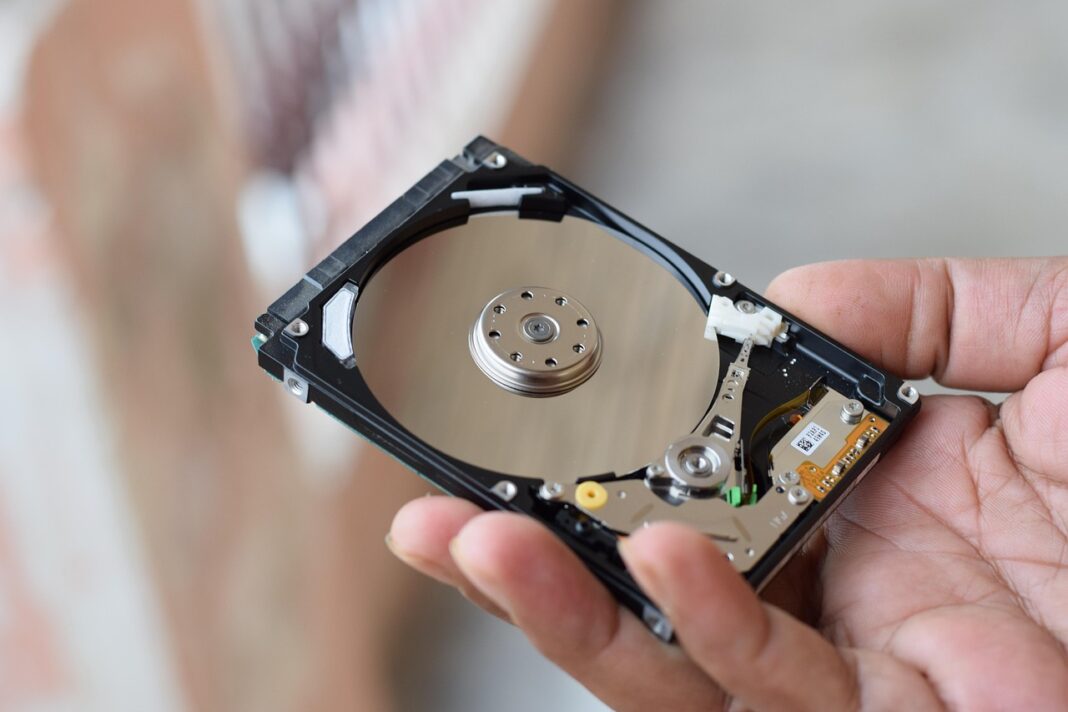
Es ist grundsätzlich sinnvoll, den Gesundheitszustand einer Festplatte im Blick zu behalten. Wie man fehlerhafte Sektoren erkennt, habe ich im Artikel „Überprüfung auf fehlerhafte Sektoren“ erläutert. Eine weitere Möglichkeit bietet die Self-Monitoring, Analysis and Reporting Technology, kurz S.M.A.R.T., die es ermöglicht, HDDs und SSDs zu überwachen. Diese Daten können je nach Ausstattung der Festplatten und des Betriebssystems ausgelesen werden.
Hierfür wird auf Linux-Systemen das Tool smartmontools benötigt. Die ausgelesenen Daten liefern wertvolle Hinweise auf mögliche Probleme mit dem Medium – bevor es zu einem Ausfall kommt.
Installation
Unter Debian-basierten Systemen ist smartmontools in den Paketquellen enthalten und schnell installiert:
|
1 |
sudo apt install smartmontools |
S.M.A.R.T.-Werte abfragen
Um die aktuellen Werte eines Laufwerks auszulesen, genügt folgender Befehl:
|
1 |
sudo smartctl -a /dev/sdX |
/dev/sdX steht dabei stellvertretend für das jeweilige Laufwerk, etwa /dev/sda oder /dev/nvme0n1 für NVMe-SSDs. Die Option -a sorgt dafür, dass alle verfügbaren Informationen ausgegeben werden.
Wichtig: sdX ist ein Platzhalter und muss durch die tatsächliche Bezeichnung des zu prüfenden Laufwerks ersetzt werden.
Was die Ausgabe verrät
Die Ausgabe von smartctl ist recht umfangreich und auf den ersten Blick etwas unübersichtlich. Neben allgemeinen Informationen wie Modell, Firmware-Version und Seriennummer finden sich dort auch die sogenannten S.M.A.R.T.-Attribute. Diese zeigen unter anderem wichtige Messwerte wie:
- den allgemeinen Gesundheitszustand (SMART overall-health self-assessment test result)
- die Temperatur des Laufwerks (Temperature)
- die Verfügbare Reserve (Available Spare)
- den Reserve-Schwellenwert (Available Spare Threshold)
- die verbrauchte Lebensdauer (Percentage Used)
- die gelesenen Dateneinheiten (Data Units Read)
- die geschriebenen Dateneinheiten (Data Units Written)
Ein Beispiel:
|
1 |
sudo smartctl -a /dev/nvme0n1 |
|
1 2 3 4 5 6 7 8 9 |
... SMART overall-health self-assessment test result: PASSED Temperature: 45 Celsius Available Spare: 100% Available Spare Threshold: 50% Percentage Used: 4% Data Units Read: 37.885.790 [19,3 TB] Data Units Written: 28.019.142 [14,3 TB] ... |
Für eine kurze Abfrage des Gesundheitszustands reicht hingegen:
|
1 |
sudo smartctl -H /dev/sdX |
Ein Beispiel:
|
1 |
sudo smartctl -H /dev/nvme0 |
|
1 2 3 |
... SMART overall-health self-assessment test result: PASSED ... |
Fazit
Mit smartctl hat man unter Linux ein mächtiges Werkzeug zur Hand, um die Gesundheit von Laufwerken zu prüfen. Gerade bei älteren Festplatten lohnt sich ein regelmäßiger Blick auf die S.M.A.R.T.-Werte. Im Ernstfall können sie vor Datenverlust warnen – und geben den entscheidenden Anstoß, ein Backup nicht weiter aufzuschieben.