

Seit einiger Zeit treten unter Ubuntu 24.04 LTS Probleme beim Ausführen von VirtualBox auf. Diese lassen sich zwar temporär durch das Entladen eines KVM-Moduls beheben, tauchen jedoch nach einem Neustart wieder auf.
KVM steht für Kernel-based Virtual Machine und ist eine Virtualisierungstechnologie für Linux auf x86-Hardware.
Temporäre Lösung
Abhängig vom verwendeten Prozessor kann das jeweilige KVM-Modul aus dem laufenden Kernel mit folgendem Befehl entfernt werden:
|
1 |
sudo modprobe -r kvm_intel |
bei AMD-Systemen:
|
1 |
sudo modprobe -r kvm_amd |
Diese Methode ist jedoch nicht dauerhaft, da das Modul nach einem Neustart wieder geladen wird.
Bei der Recherche zu diesem Thema bin ich auf zwei Lösungsansätze gestoßen, die das Problem dauerhaft beheben sollten. Zum einen geht es um das Hinzufügen einer Boot-Option in GRUB, zum anderen um die Erstellung einer Blacklist der entsprechenden KVM-Module für VirtualBox.
1. Ansatz – Eingriff in den Bootloader (GRUB)
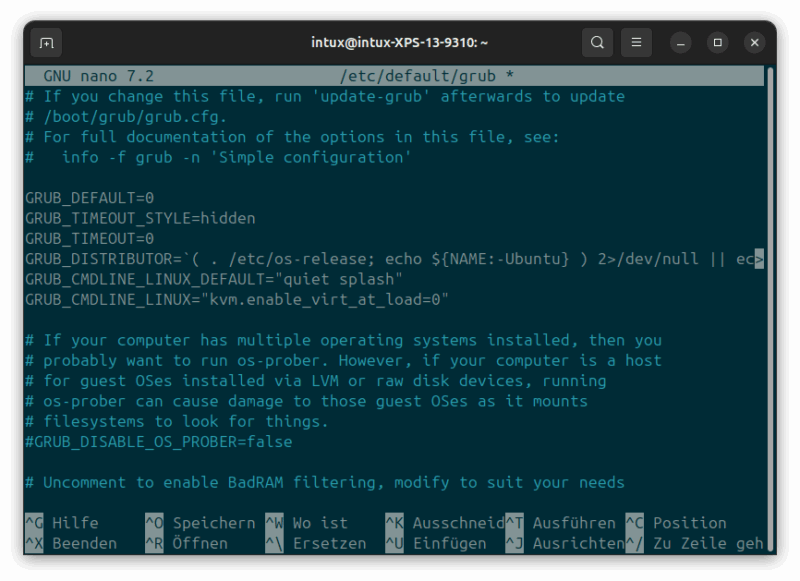
In der Datei /etc/default/grub wird der Eintrag
|
1 |
GRUB_CMDLINE_LINUX= |
um folgenden Parameter (siehe Screenshot) ergänzt:
|
1 |
"kvm.enable_virt_at_load=0" |
Anschließend muss die GRUB-Konfiguration aktualisiert werden:
|
1 |
sudo update-grub |
⚠️ Wichtiger Hinweis:
Ein fehlerhafter Eintrag in der GRUB-Konfiguration kann dazu führen, dass das System nicht mehr startet. Unerfahrene Nutzer könnten in eine schwierige Situation geraten. Daher ist ein vollständiges System-Backup vor dem Eingriff unbedingt empfehlenswert.
2. Ansatz – Blacklisting des KVM-Moduls
Ein sichererer und eleganterer Weg ist das Blacklisting des Moduls. Dazu wird eine neue Konfigurationsdatei angelegt:
|
1 |
sudo nano /etc/modprobe.d/blacklist-kvm.conf |
Dort fügt man folgende Zeilen hinzu:
|
1 2 |
blacklist kvm blacklist kvm_intel |
Nach einem Neustart des Systems wird das jeweilige KVM-Modul nicht mehr geladen und VirtualBox sollte wie gewohnt funktionieren.
Fazit
Die zweite Methode ist risikoärmer und benutzerfreundlicher. Dennoch empfiehlt es sich, vor jeder Änderung am System ein Backup anzulegen.
Viel Erfolg beim Virtualisieren!













Lieber Frank,
danke für diese großartige Anleitung wieder einmal! Ich habe sie natürlich sogleich ausprobiert und kann berichten: Für mich, die erst kürzlich begonnen hat, sich mit dem Terminal zu beschäftigen und damit zu arbeiten, war es wirklich erstaunlich einfach und unkompliziert. 😊
Die Anleitung ist benutzerfreundlich geschrieben und auch für Anfänger gut geeignet – lediglich Grundlagenkenntnisse im Umgang mit dem Terminal sollte man besitzen. Da sich die entsprechenden Befehle einfach und bequem aus dem Artikel herauskopieren lassen, ist die Umsetzung ein Kinderspiel.
Danke, lieber Frank, dass du mit deinen Artikeln immer den Nerv der Zeit triffst und so vielen Menschen eine tolle Unterstützung bist. Bitte mach unbedingt weiter so!
Liebe Grüße
Bianca